
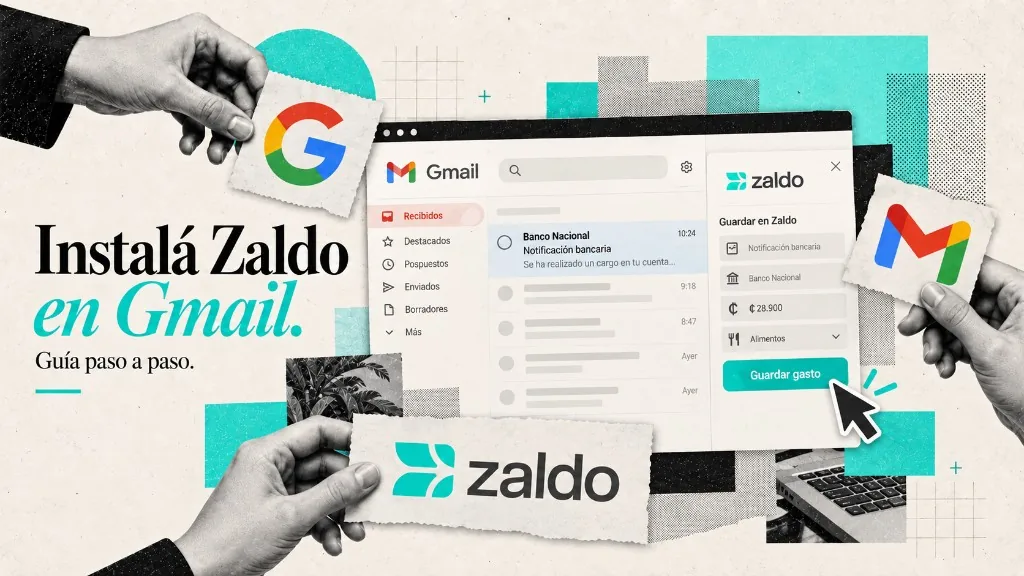
Instalá el complemento de Zaldo en Gmail con esta guía paso a paso. Después, abrí una notificación bancaria para empezar a guardar tus gastos.
Antes de empezar
Usá el Gmail donde recibís las notificaciones de tus bancos. Debe ser el mismo correo que vinculaste en Zaldo.
Instalá el complemento
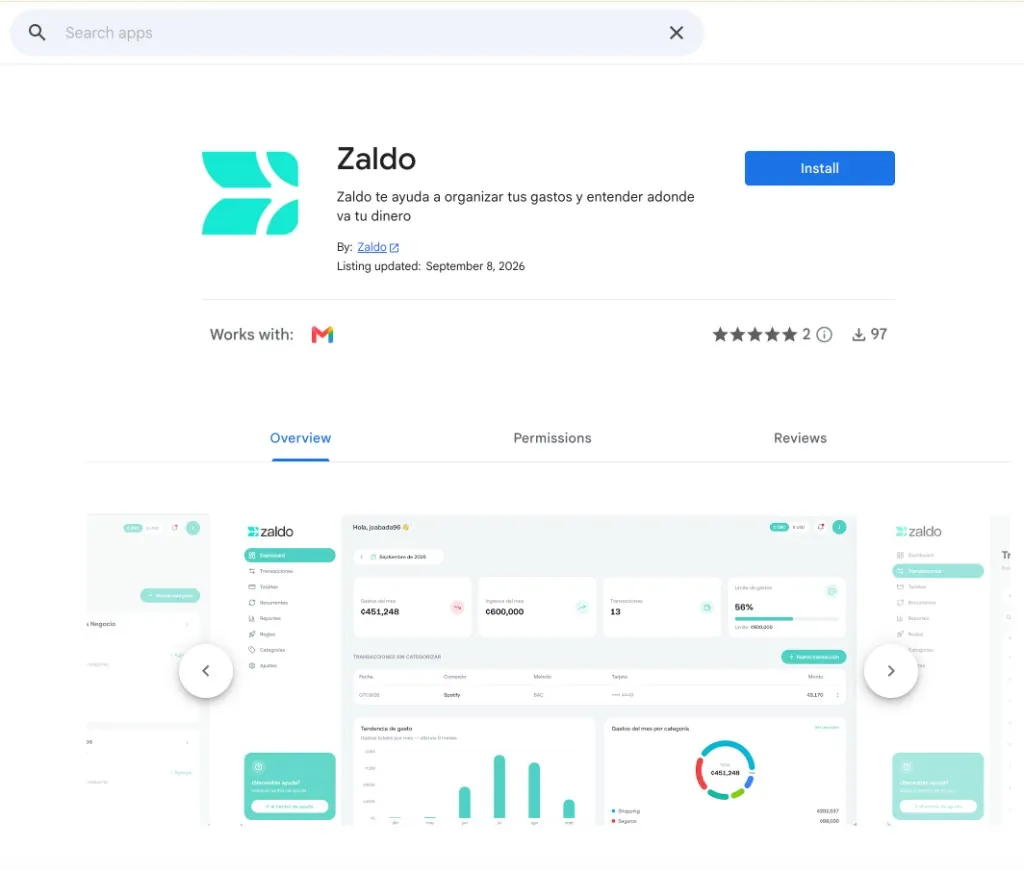
Abrí la página de Zaldo en Google Workspace Marketplace y hacé clic en Instalar (Install).
Se abre en una nueva pestaña para que podás seguir esta guía.
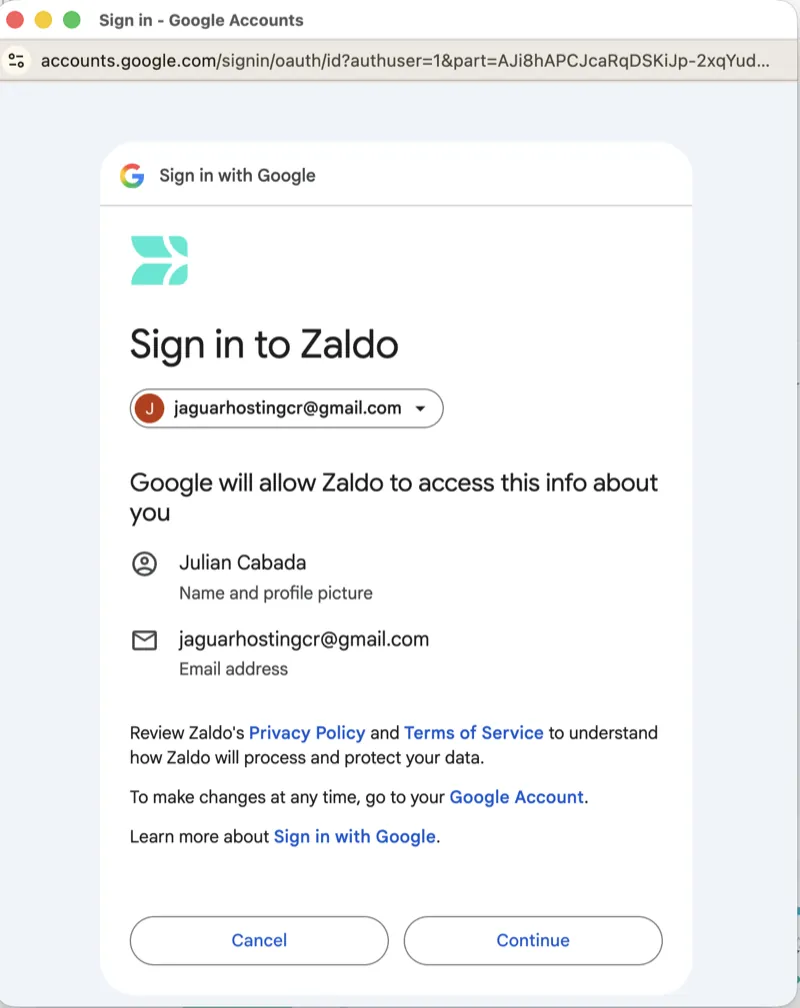
Elegí tu cuenta de Gmail
Seleccioná el correo que vinculaste en Zaldo. Revisá que sea la cuenta correcta y hacé clic en Continuar (Continue).
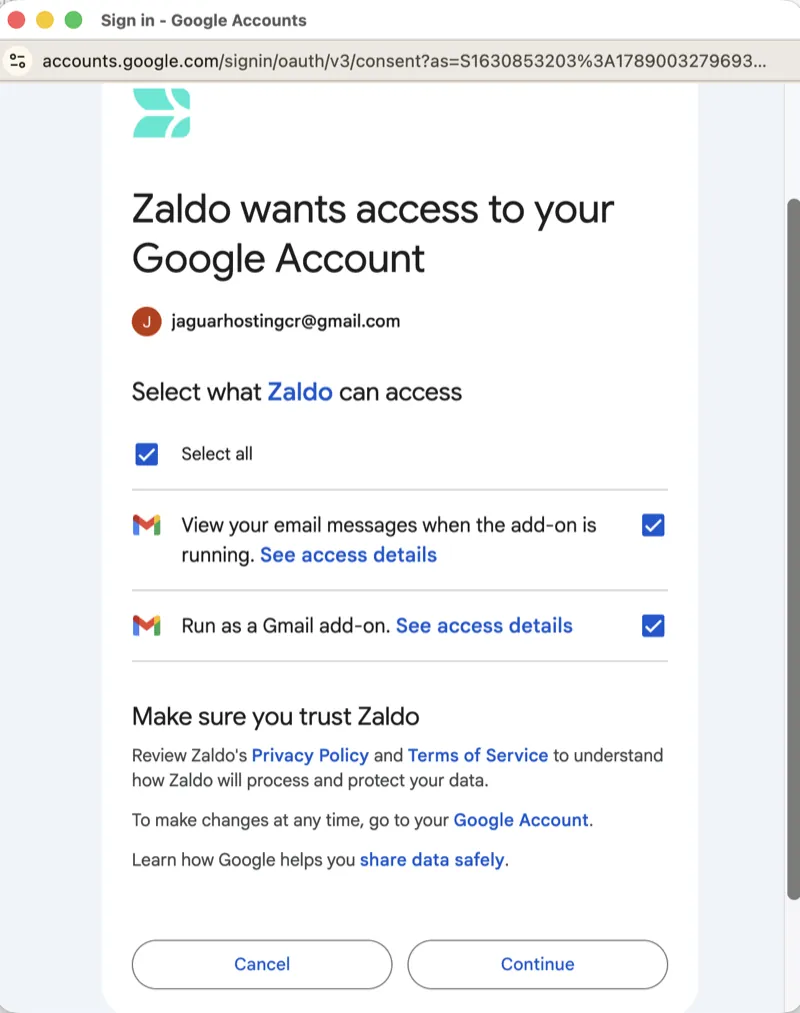
Otorgá los permisos
Marcá Seleccionar todo (Select all) para habilitar los permisos que necesita el complemento. Luego, hacé clic en Continuar (Continue).
Confirmá la instalación
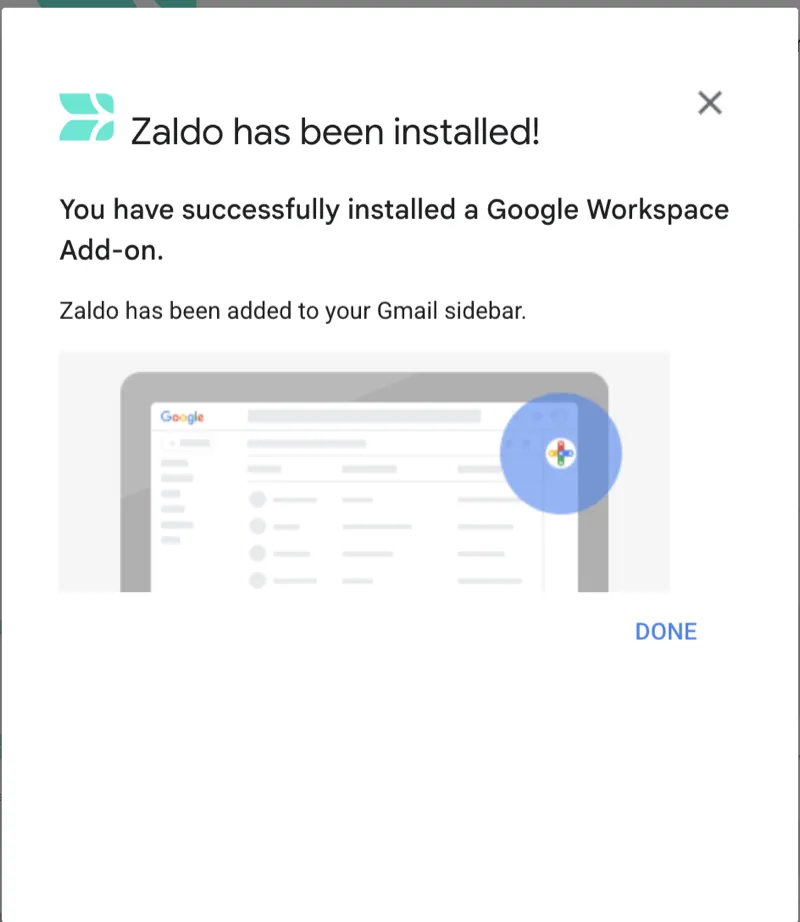
Cuando veás el mensaje “Zaldo se ha instalado” (Zaldo has been installed!), hacé clic en Listo (Done). Ya podés entrar a Gmail.
Abrí Zaldo desde Gmail
En computadora
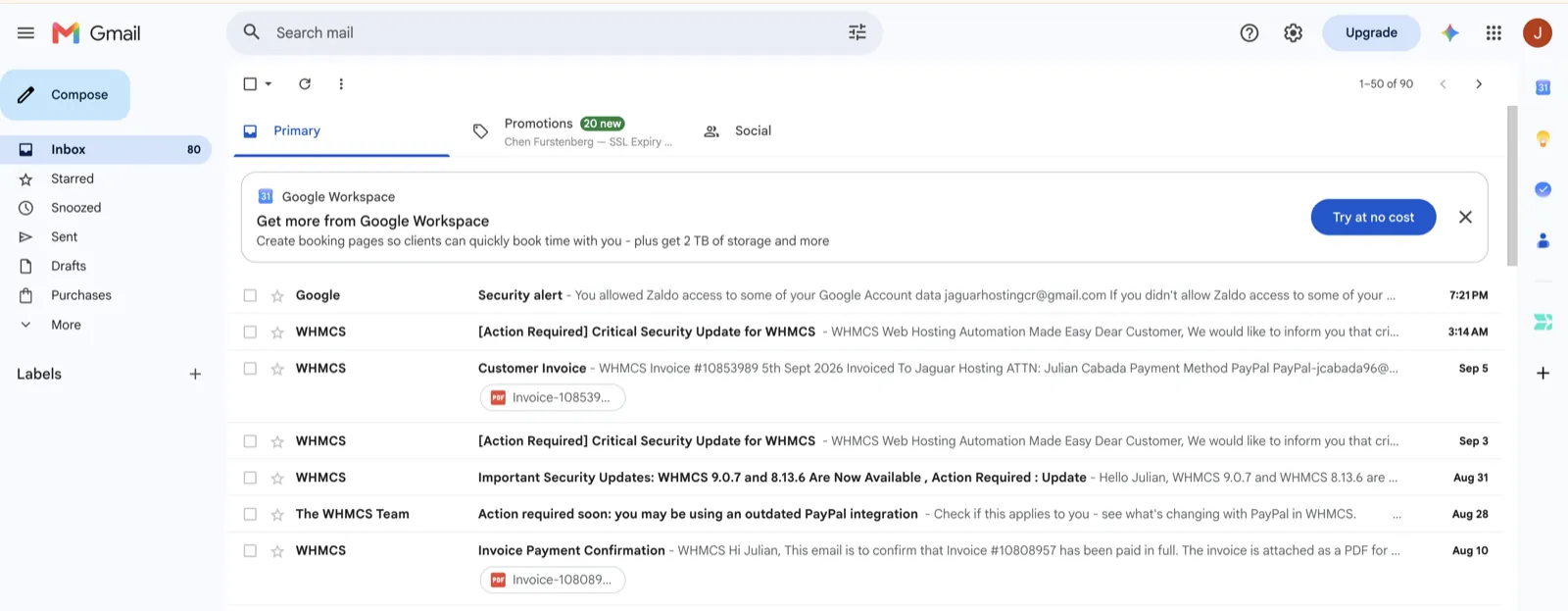
Buscá el ícono de Zaldo en la barra lateral derecha de Gmail y hacé clic para abrirlo. Si Gmail ya estaba abierto, recargá la página.
En celular
Abrí la app de Gmail, entrá a una notificación bancaria y desplazate hasta la parte inferior del correo. Ahí encontrarás el ícono de Zaldo.
¿Necesitás una mano?
-
Recargá Gmail o cerrá y volvé a abrir la app. Verificá que estés usando la misma cuenta con la que instalaste Zaldo. En celular, abrí un correo y buscá el complemento al final del mensaje.
-
Revisá si Zaldo aparece en Gmail. Si tampoco aparece, volvé a su página en Marketplace para comprobar si figura instalado. Si continúa el problema, escribinos por WhatsApp o a support@mizaldo.com.